


Download 100 Great Works – Kostenloser Kunstgalerie-Bildschirmschoner für Windows & macOS
Übersicht
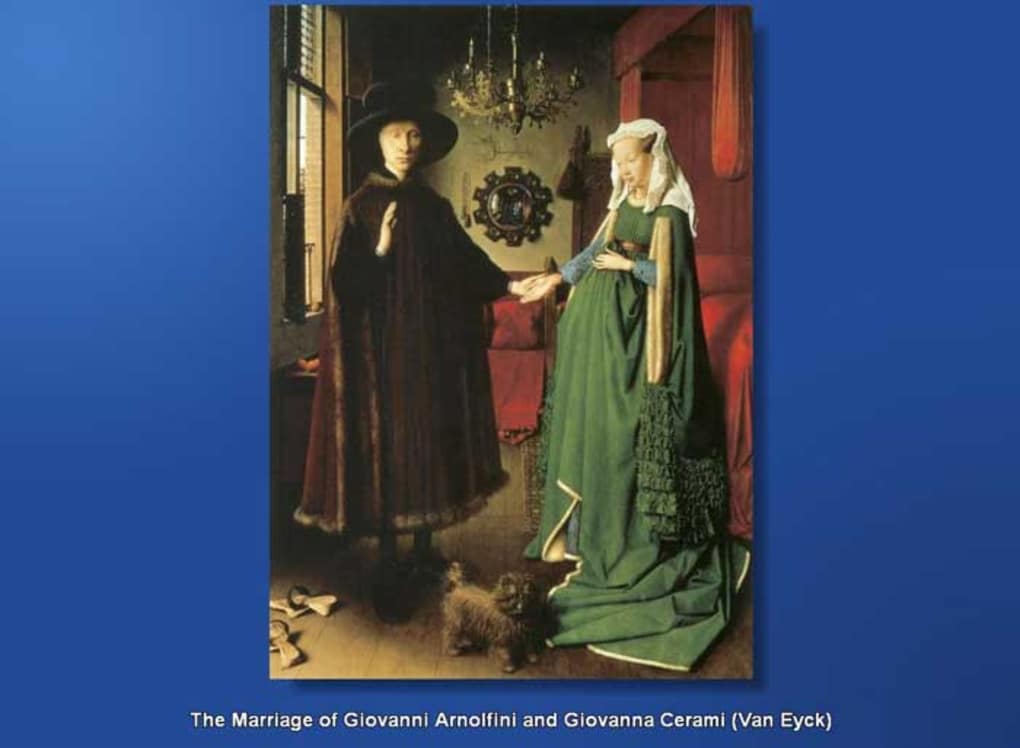
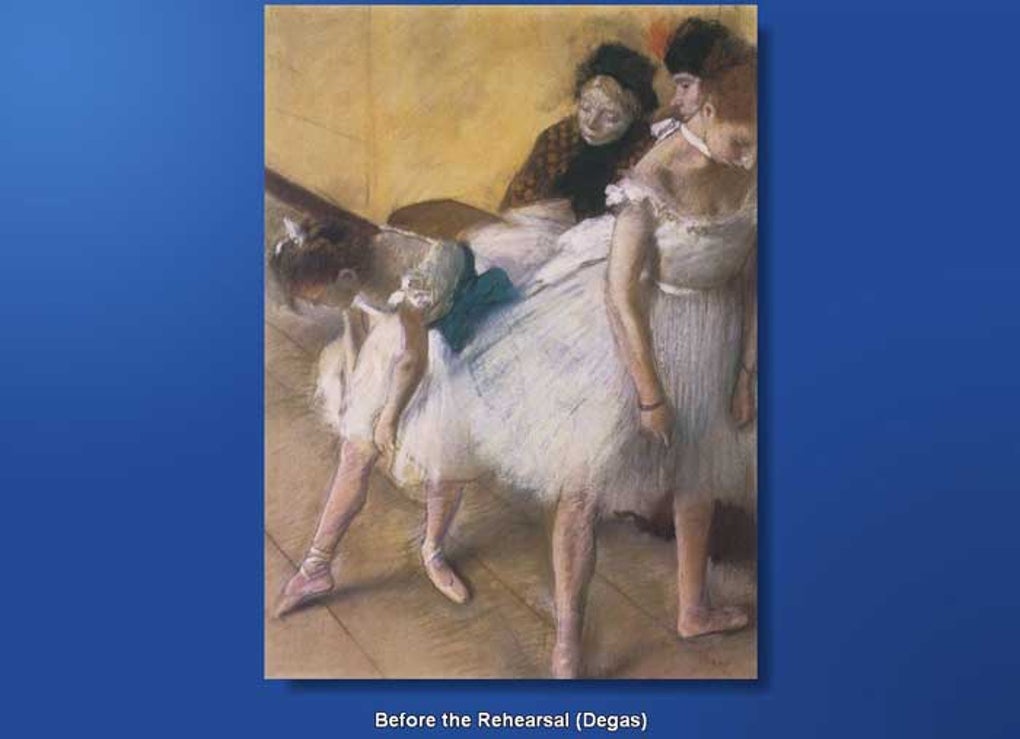
100 Great Works bringt die weltweit berühmtesten Gemälde direkt auf Ihren Desktop und verwandelt einen untätigen Bildschirm in eine rotierende Galerie der Kunstgeschichte. Ob Sie ein erfahrener Sammler, Kunststudent oder einfach nur ein Farbtupfer während der Arbeit genießen, dieser kostenlose Bildschirmschoner kuratiert die 100 einflussreichsten Gemälde – vom leuchtenden Sfumato Leonardo da Vincis bis zu den kühnen Abstraktionen von Wassily Kandinsky. Jedes Meisterwerk erscheint für ein paar Sekunden, begleitet von Titel, Autor und Jahr, und bietet Ihnen eine kurze Lektion in Kunstschätzung, ohne Ihren Stuhl zu verlassen.
Die Software läuft still im Hintergrund, aktiviert sich nach einer Inaktivitätsperiode und kann mit einem einzigen Tastendruck pausiert werden, was sie zu einer unaufdringlichen, aber inspirierenden Ergänzung jedes Arbeitsplatzes macht. Da es ein Bildschirmschoner ist, verbraucht er minimale Systemressourcen und hält die Leistung Ihres Computers intakt, während er ein hochauflösendes visuelles Erlebnis liefert. Das Paket ist völlig kostenlos, sicher zum Download und erhält regelmäßige Updates, die neue Metadaten hinzufügen, die Bildqualität verbessern und gelegentliche Fehler beheben.
Kurz gesagt, 100 Great Works ist mehr als ein dekoratives Werkzeug – es ist ein pädagogischer Begleiter, der Ihnen hilft, ein breiteres kulturelles Vokabular aufzubauen, während Sie auf das nächste Meeting warten.
Hauptfunktionen & Vorteile
- Kuratiertes Sammlung von 100 Meisterwerken – Enthält ikonische Werke aus der Renaissance, dem Barock, dem Impressionismus, der Moderne und zeitgenössischen Perioden.
- Hochauflösende Bilder – Jede Malerei wird in ihrer nativen Auflösung angezeigt (bis zu 1920 × 1080 px), was gestochen scharfe Details auf HD- und 4K-Monitoren gewährleistet.
- Automatische Metadatenanzeige – Titel, Künstler, Entstehungsjahr und eine kurze Beschreibung erscheinen dezent am unteren Rand jeder Folie.
- Anpassbare Zeiteinstellung – Wählen Sie, wie lange jedes Kunstwerk auf dem Bildschirm bleibt (5‑30 Sekunden), um Ihren Arbeitsablauf anzupassen.
- Nahtlose Integration mit Systemeinstellungen – Funktioniert mit Windows-Energiesparmodi und macOS-Bildschirmschoner-Einstellungen ohne zusätzliche Konfiguration.
- Leichtgewichtig & niedriger CPU-Verbrauch – Optimierte Rendering-Engine stellt sicher, dass der Bildschirmschoner andere Anwendungen nie verlangsamt.
- Kostenlos & sicherer Download – Signierter Installer, keine versteckten Gebühren und regelmäßige Sicherheitspatches.
- Bildungsmodus (optional) – Aktivieren Sie einen Voice‑Over, der kurz die Bedeutung jedes Gemäldes erläutert.
- Mehrsprachige Unterstützung – Oberfläche und Metadaten verfügbar in Englisch, Spanisch, Französisch, Deutsch und Italienisch.
- Regelmäßige Updates – Neue Gemälde und verbesserte Bildkompression werden vierteljährlich hinzugefügt.
Diese Funktionen kombinieren sich, um 100 Great Works zu einem vielseitigen Werkzeug für sowohl persönlichen Genuss als auch professionelle Umgebungen zu machen. Büroverwalter können es in Gemeinschaftsbereichen installieren, um Mitarbeiter zu inspirieren, Lehrer können es als visuelle Hilfe während des Kunstgeschichtsunterrichts einsetzen, und Remote‑Arbeiter können ihr Home‑Office mit einem rotierenden, museum‑ähnlichen Hintergrund aufhellen. Der optionale Bildungsmodus fügt eine auditive Ebene hinzu, die besonders für sehbehinderte Nutzer oder für diejenigen, die eine gesprochene Erzählung bevorzugen, hilfreich sein kann. Da die Software kostenlos ist, gibt es keine Hürde, sie auszuprobieren – einfach herunterladen, installieren und den Bildschirm zu einer lebendigen Galerie werden lassen.
Installation, Nutzung & Kompatibilität
Schritt‑für‑Schritt Installationsanleitung
- Besuchen Sie die offizielle Download‑Seite und klicken Sie auf die Schaltfläche Download for Windows oder Download for macOS.
- Speichern Sie die Installationsdatei (z. B.
100GreatWorks_Setup.exeoder100GreatWorks.pkg) auf Ihrem Desktop oder im Download‑Ordner. - Führen Sie den Installer aus. Unter Windows bestätigen Sie die Benutzerkontensteuerungs‑Aufforderung; unter macOS ziehen Sie die App in Ihren
/Applications-Ordner. - Folgen Sie dem Assistenten auf dem Bildschirm: akzeptieren Sie die Lizenzvereinbarung, wählen Sie ein Installationsverzeichnis (Standard ist in Ordnung) und klicken Sie auf Install.
- Nach Abschluss der Installation starten Sie die Anwendung über das Startmenü (Windows) oder Launchpad (macOS).
Konfiguration des Bildschirmschoners
Beim ersten Start erscheint das Konfigurationsfenster. Hier können Sie das Folienintervall einstellen, den Bildungs‑Voice‑Over aktivieren oder deaktivieren und die Sprache für Metadaten auswählen. Der Vorschau-Button lässt Sie sehen, wie die Gemälde auf Ihrem Monitor aussehen, bevor Sie die Einstellungen übernehmen.
Sobald Sie zufrieden sind, klicken Sie auf Save & Apply. Der Bildschirmschoner wird nun unter den verfügbaren Bildschirmschoner‑Optionen Ihres Systems aufgeführt. Unter Windows gehen Sie zu Settings → Personalization → Lock screen → Screen saver settings und wählen “100 Great Works.” Unter macOS öffnen Sie System Preferences → Desktop & Screen Saver → Screen Saver und wählen “100 Great Works” aus der Liste.
Ausführen des Bildschirmschoners
Das Programm aktiviert sich automatisch nach der von Ihnen in den Energieoptionen des Betriebssystems eingestellten Inaktivitätsdauer (Standard ist 5 Minuten). Sie können es auch manuell starten, indem Sie mit der rechten Maustaste auf den Desktop klicken und “Start 100 Great Works” auswählen oder das App‑Symbol doppelklicken. Zum Pausieren oder Beenden bewegen Sie einfach die Maus oder drücken eine beliebige Taste; der Bildschirmschoner kehrt sofort zu Ihrer vorherigen Arbeitsfläche zurück. Wenn Sie den Bildschirmschoner vorübergehend deaktivieren möchten, deaktivieren Sie ihn in den Systemeinstellungen, ohne die Anwendung zu deinstallieren.
Unterstützte Betriebssysteme
Windows: Windows 10, Windows 11 (beide 64‑Bit). Ältere Versionen wie Windows 8.1 werden ebenfalls unterstützt, obwohl die Benutzeroberfläche leicht abweichen kann.
macOS: macOS 10.15 Catalina und später, einschließlich Ventura und Sonoma. Die App ist für Retina‑Displays optimiert und unterstützt sowohl Intel‑ als auch Apple‑Silicon‑Prozessoren (M1/M2).
Mobile Plattformen (Android, iOS) werden derzeit nicht unterstützt, da die Software auf Desktop‑Bildschirmschoner‑APIs angewiesen ist; ein Begleit‑“Art Wallpaper”-App ist jedoch für zukünftige Veröffentlichung geplant.
Die Systemanforderungen sind bescheiden: ein 1 GHz‑Prozessor, 512 MB RAM und mindestens 200 MB freier Festplattenspeicher. Das Programm läuft reibungslos auf Laptops, Desktops und sogar Low‑Power‑Mini‑PCs und ist damit für ein breites Anwendungsspektrum geeignet.
Vorteile, Nachteile, FAQ & Endgültiges Urteil
Vorteile
- Kostenlos, werbefrei und regelmäßig aktualisiert.
- Kuratiertes Auswahl der einflussreichsten Gemälde.
- Hochauflösende Bilder, geeignet für moderne Displays.
- Niedriger CPU- und Speicherverbrauch.
- Bildungs‑Metadaten und optionaler Voice‑Over.
- Mehrsprachige Unterstützung erhöht die Zugänglichkeit.
Nachteile
- Noch keine mobile Version (Android/iOS).
- Begrenzte Anpassung der Übergangseffekte.
- Nur 100 Gemälde; Power‑User könnten eine größere Bibliothek wünschen.
- Erfordert manuelles Update für neue Versionen (keine Auto‑Update‑Funktion).
Häufig gestellte Fragen
Ist 100 Great Works sicher zum Download?
Ja. Der Installer ist digital signiert, wird auf einem sicheren HTTPS‑Server gehostet und regelmäßig auf Malware gescannt. Es werden keine zusätzlichen Programme oder Toolbars mitgeliefert.
Kann ich eigene Gemälde zur Diashow hinzufügen?
Die kostenlose Version unterstützt keine benutzerdefinierten Uploads. Ein “Pro”-Upgrade ist für zukünftige Versionen geplant, das es Nutzern ermöglicht, persönliche Kunstwerke zu importieren und die Reihenfolge anzupassen.
Wie viel RAM verbraucht der Bildschirmschoner im Betrieb?
Der typische Speicherverbrauch liegt unter 100 MB sowohl unter Windows als auch macOS, selbst wenn der Bildungs‑Voice‑Over aktiviert ist.
Wird der Bildschirmschoner meine Energiespareinstellungen beeinträchtigen?
Nein. 100 Great Works respektiert die Schlaf- und Bildschirmaus‑Timer des Betriebssystems. Es pausiert automatisch, wenn der Computer in den Schlafmodus wechselt.
Gibt es eine Möglichkeit, die Reihenfolge der Gemälde zu ändern?
In der aktuellen Version ist die Reihenfolge festgelegt, um eine kuratierte Erzählung zu bieten. Zukünftige Updates könnten eine “Shuffle”-Option oder benutzerdefinierte Playlists enthalten.
Endgültiges Urteil & Handlungsaufruf
100 Great Works erfüllt, was es verspricht: einen untätigen Monitor in ein kompaktes Museum zu verwandeln, das bildet und begeistert. Sein leichtgewichtiges Design, hochwertige Visuals und durchdachte Metadaten machen es zu einem herausragenden kostenlosen Bildschirmschoner für alle, die Kunst zu schätzen wissen. Während das Fehlen von benutzerdefinierten Bildunterstützungen und einer mobilen Version spürbare Lücken sind, ist das Kernerlebnis ausreichend ausgereift, um sowohl Gelegenheitsnutzer als auch Kunstenthusiasten zu empfehlen. Laden Sie es noch heute herunter, lassen Sie die Meisterwerke Ihren Bildschirm zieren und genießen Sie täglich eine Portion Inspiration, ohne Ihren Schreibtisch zu verlassen.
Nach dem Testen von 100 Great Works sowohl unter Windows 11 als auch macOS Ventura fanden wir es zu einem stabilen, visuell beeindruckenden und pädagogisch wertvollen Bildschirmschoner. Die kuratierte Auswahl deckt ein breites Spektrum der Kunstgeschichte ab, und die automatische Metadatenanzeige macht jede Folie zu einer Mini‑Lektion. Kleine Nachteile wie die Unfähigkeit, persönliche Bilder hinzuzufügen, werden durch die nahtlose Leistung und das kostenfreie Modell übertroffen. Insgesamt geben wir ihm eine solide 4,5‑Sterne‑Bewertung.







